Daftar Isi
- Langkah-Langkah Cara Instal Laravel di Windows yang Harus Anda Ikuti
- 1. Persiapan Lingkungan: Instalasi PHP, Composer, dan Git
- 2. Menggunakan Composer untuk Instal Laravel (Cara Instal Laravel di Windows)
- 3. Menyiapkan Database dan Konfigurasi .env
- 4. Menjalankan Server Development Laravel
- 5. Memastikan Semua Dependency Terpenuhi
- Tips Tambahan untuk Mempercepat Pengembangan Laravel di Windows
- Cara Instal Laravel di Windows dengan WSL (Opsional)
- Menangani Masalah Umum Saat Instal Laravel di Windows
- 1. Error “The process cannot access the file because it is being used by another process”
- 2. “Class ‘PDO’ not found”
- 3. “Permission denied” saat menjalankan php artisan
- Langkah Selanjutnya Setelah Laravel Siap Digunakan
Laravel telah menjadi salah satu framework PHP yang paling populer di kalangan developer web. Karena kemudahan dalam membangun aplikasi yang elegan dan terstruktur, banyak tim pengembang memilih Laravel sebagai fondasi utama proyek mereka. Namun, sebelum dapat menulis kode, langkah pertama yang krusial adalah menyiapkan lingkungan pengembangan yang tepat di komputer Anda, terutama bila Anda menggunakan sistem operasi Windows.
Artikel ini akan membahas cara instal Laravel di Windows secara detail, mulai dari persiapan software pendukung, konfigurasi Composer, hingga menjalankan server lokal. Dengan mengikuti panduan ini, Anda tidak hanya akan memiliki Laravel siap pakai, tetapi juga memahami prinsip dasar yang membantu dalam pengembangan aplikasi Laravel selanjutnya.
Selain itu, kami juga menyertakan beberapa tip praktis, seperti menata struktur folder proyek Laravel agar tim dapat berkolaborasi dengan lebih efisien, serta referensi ke sumber daya lain yang dapat memperdalam pengetahuan Anda tentang keamanan API dengan JWT atau strategi pemasaran aplikasi setelah selesai dibuat.
Langkah-Langkah Cara Instal Laravel di Windows yang Harus Anda Ikuti
Berikut ini rangkaian tahapan yang perlu Anda lewati untuk berhasil melakukan cara instal Laravel di Windows. Pastikan Anda mengikuti urutan ini secara berurutan untuk menghindari konflik dependency.
1. Persiapan Lingkungan: Instalasi PHP, Composer, dan Git
Laravel membutuhkan PHP versi 8.0 ke atas, serta Composer sebagai dependency manager. Jika Anda belum memiliki keduanya, ikuti langkah berikut:
- Unduh dan instal XAMPP atau WampServer yang sudah menyertakan PHP, Apache, dan MySQL. Pastikan versi PHP yang terpasang minimal 8.0.
- Tambahkan path PHP ke variable lingkungan Windows agar dapat dijalankan dari Command Prompt. Buka System Properties > Advanced > Environment Variables, lalu edit
Pathdan tambahkan folderC:xamppphp(atau lokasi instalasi Anda). - Instal Composer dengan mengunduh installer resmi dari situs Composer. Selama proses instalasi, pastikan opsi “Add to PATH” dicentang.
- Instal Git karena Laravel menggunakan Git untuk mengelola paket dan versi. Unduh installer dari Git for Windows dan ikuti instruksi standar.
Setelah semua komponen terpasang, buka Command Prompt dan cek versi masing‑masing dengan perintah php -v, composer -V, serta git --version. Semua harus menampilkan informasi versi tanpa error.
2. Menggunakan Composer untuk Instal Laravel (Cara Instal Laravel di Windows)
Dengan Composer siap, Anda dapat langsung menginstal Laravel. Buka Command Prompt dan masuk ke direktori tempat Anda ingin menyimpan proyek, misalnya C:xampphtdocs. Jalankan perintah berikut:
composer create-project --prefer-dist laravel/laravel nama-proyekPerintah ini akan mengunduh paket Laravel terbaru dan menyiapkan struktur folder standar. Proses ini biasanya memakan waktu beberapa menit tergantung kecepatan koneksi internet Anda.
3. Menyiapkan Database dan Konfigurasi .env
Setelah instalasi selesai, masuk ke folder proyek Anda (cd nama-proyek) dan salin file .env.example menjadi .env. Buka file tersebut dan ubah konfigurasi database sesuai dengan setup XAMPP/WampServer Anda, contohnya:
DB_CONNECTION=mysql
DB_HOST=127.0.0.1
DB_PORT=3306
DB_DATABASE=nama_database
DB_USERNAME=root
DB_PASSWORD=
Jangan lupa jalankan perintah php artisan key:generate untuk menghasilkan aplikasi key yang diperlukan Laravel.
4. Menjalankan Server Development Laravel
Laravel sudah menyediakan server built‑in yang dapat dijalankan dengan mudah. Cukup ketik perintah berikut:
php artisan serveJika semua langkah cara instal Laravel di Windows telah dilakukan dengan benar, Anda akan melihat pesan seperti “Laravel development server started: http://127.0.0.1:8000”. Buka browser dan akses URL tersebut untuk memastikan aplikasi Laravel tampil dengan tampilan selamat datang default.
5. Memastikan Semua Dependency Terpenuhi
Beberapa paket tambahan, seperti ext-gd atau ext-mbstring, mungkin diperlukan tergantung pada modul yang akan Anda gunakan. Jika muncul error “The requested PHP extension … is missing”, aktifkan extension tersebut lewat file php.ini yang terletak di folder instalasi PHP (contoh: C:xamppphpphp.ini) dengan menghapus tanda titik koma (;) di depan nama extension, lalu restart Apache.
Tips Tambahan untuk Mempercepat Pengembangan Laravel di Windows
Selain langkah dasar, ada beberapa trik yang dapat memperlancar workflow Anda ketika melakukan cara instal Laravel di Windows. Berikut beberapa rekomendasi:
- Gunakan Windows Subsystem for Linux (WSL): WSL menyediakan lingkungan Linux di dalam Windows, yang biasanya lebih stabil untuk menjalankan perintah Composer dan Artisan.
- Optimalkan Composer dengan cache: Tambahkan flag
--prefer-distdan--no-interactionsaat menginstal paket untuk mengurangi waktu download. - Integrasikan Laravel Mix untuk mengelola asset front‑end secara modern menggunakan webpack.
Cara Instal Laravel di Windows dengan WSL (Opsional)
Bagi yang menginginkan performa mirip Linux, Anda dapat menginstall WSL dan mendownload distribusi Ubuntu dari Microsoft Store. Setelah WSL aktif, instal PHP, Composer, dan Git di dalam Ubuntu, lalu jalankan perintah composer create-project seperti biasa. Hasilnya akan sama, namun proses instalasi dan eksekusi biasanya lebih cepat.
Menangani Masalah Umum Saat Instal Laravel di Windows
Tidak semua proses cara instal Laravel di Windows berjalan mulus tanpa hambatan. Berikut beberapa masalah yang sering ditemui beserta solusinya:
1. Error “The process cannot access the file because it is being used by another process”
Masalah ini biasanya muncul karena antivirus atau Windows Defender memindai file yang sedang di‑download oleh Composer. Coba nonaktifkan sementara antivirus, atau tambahkan folder composer ke dalam whitelist.
2. “Class ‘PDO’ not found”
Pastikan ekstensi PDO diaktifkan di file php.ini. Cari baris ;extension=pdo_mysql dan hapus titik koma di depannya, lalu restart Apache.
3. “Permission denied” saat menjalankan php artisan
Jika Anda menggunakan WSL atau Git Bash, pastikan folder proyek memiliki izin yang tepat. Jalankan perintah chmod -R 775 storage bootstrap/cache untuk memberikan hak akses yang diperlukan.
Langkah Selanjutnya Setelah Laravel Siap Digunakan
Setelah berhasil melakukan cara instal Laravel di Windows, Anda dapat mulai mengembangkan fitur-fitur aplikasi. Beberapa langkah lanjutan yang direkomendasikan meliputi:
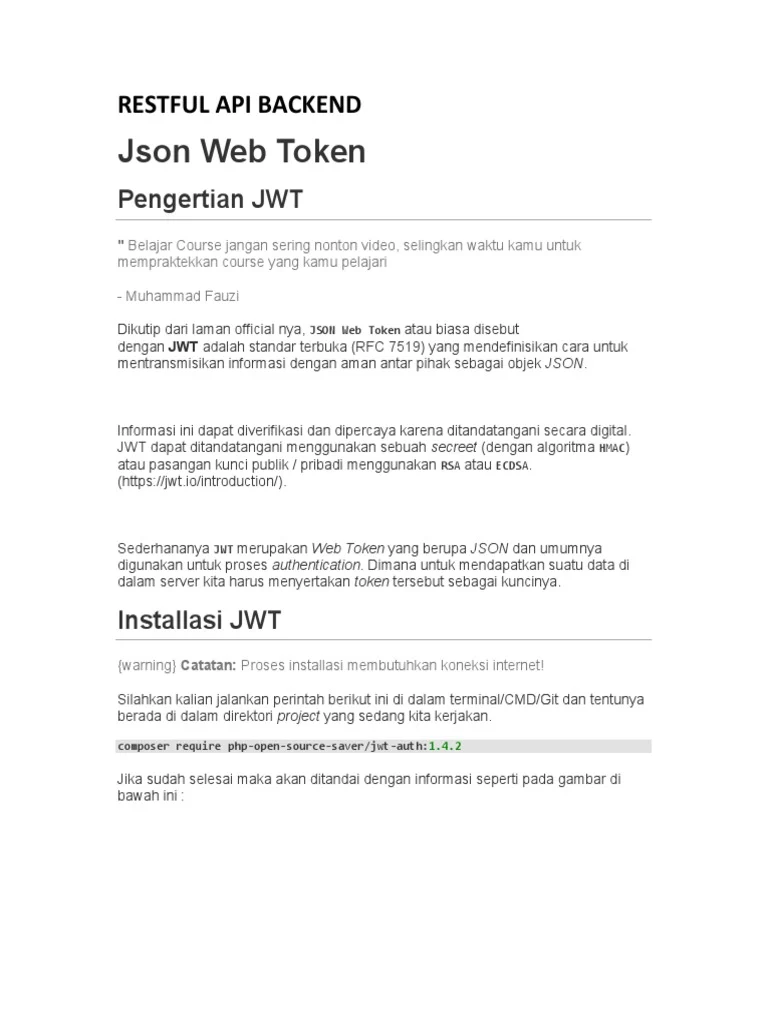
- Mempelajari otentikasi JWT di Laravel untuk keamanan API jika Anda berencana membangun backend untuk aplikasi mobile.
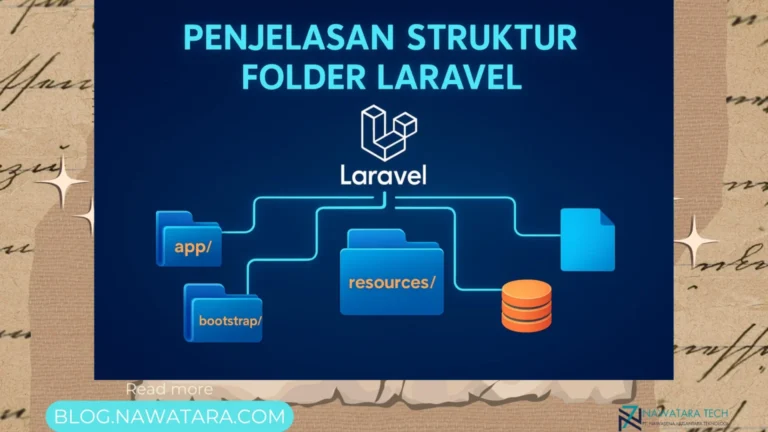
- Mengatur struktur folder proyek Laravel untuk tim pengembang agar kolaborasi menjadi lebih terstruktur.
- Mengembangkan strategi pemasaran aplikasi setelah selesai dibuat oleh jasa sehingga produk Anda dapat menjangkau target pasar dengan efektif.
Dengan fondasi yang kuat, Anda dapat memanfaatkan ekosistem Laravel yang kaya, termasuk fitur routing, middleware, Eloquent ORM, dan blade templating, untuk menghasilkan aplikasi web yang responsif, aman, dan skalabel.
Semoga panduan cara instal Laravel di Windows ini membantu Anda memulai perjalanan pengembangan dengan Laravel. Jika ada pertanyaan atau kendala, jangan ragu untuk mengecek dokumentasi resmi Laravel atau bergabung dengan komunitas developer di forum-forum terkait. Selamat berkoding dan semoga proyek Anda sukses!